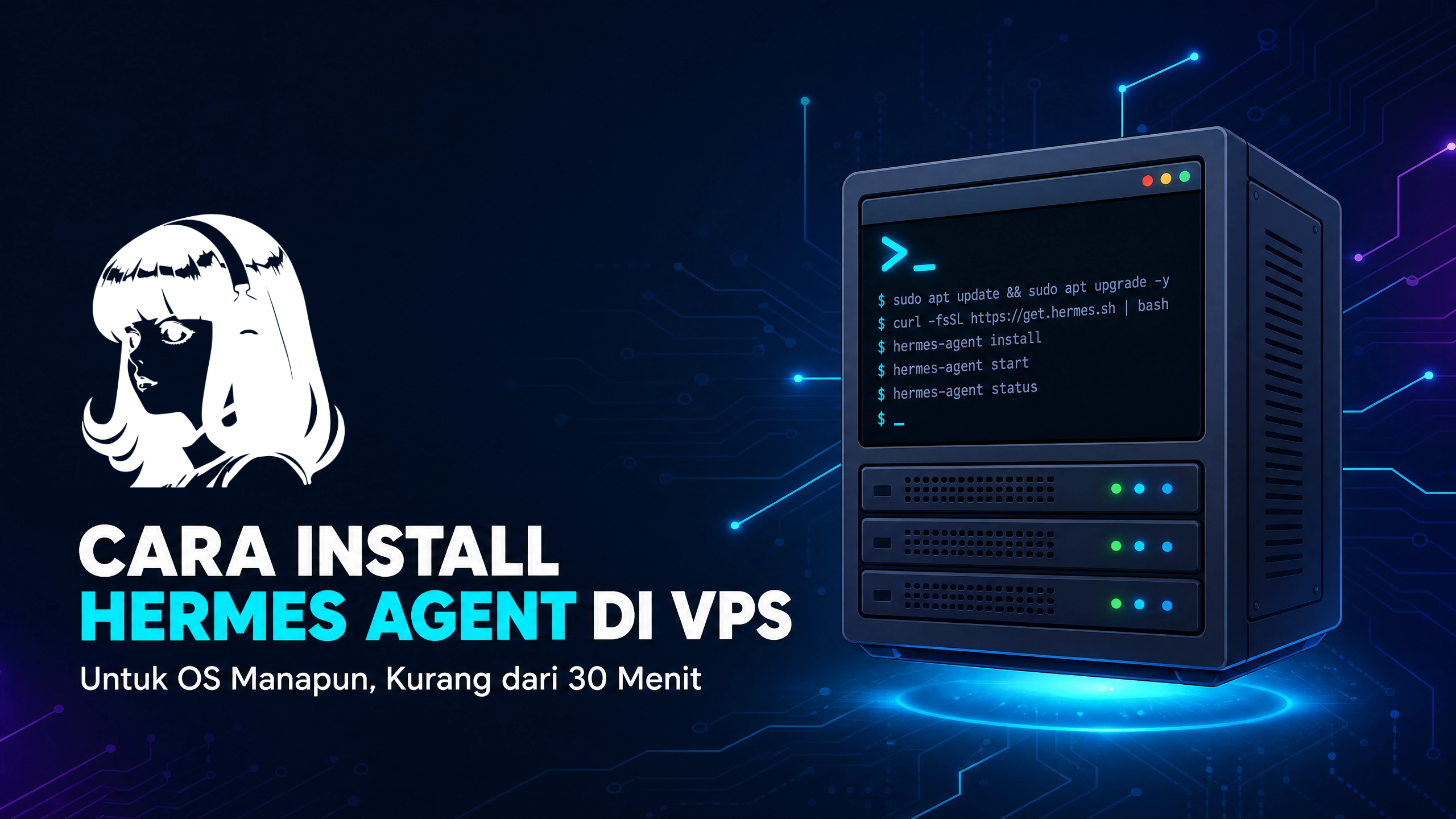
Kalau kamu belum familiar, Hermes Agent adalah AI agent open-source besutan Nous Research yang jalan sebagai CLI, punya memory persisten, bisa self-improve lewat skills loop, dan bisa kamu ajak ngobrol dari Telegram, Discord, Slack, WhatsApp, sampai email lewat gateway bawaannya. Bedanya sama chatbot biasa: dia nggak mulai dari nol tiap sesi, dia inget project kamu, inget cara dia nyelesaiin masalah sebelumnya, dan makin lama dipakai makin ngerti workflow kamu.
Masalahnya, kalau kamu jalanin ini di laptop, begitu laptop sleep atau mati, agent-nya ikut mati. Makanya solusi yang bener adalah pasang di VPS: server-nya nyala 24/7, agent-nya tetap reachable dari HP kamu kapan aja, dan memory-nya nggak hilang tiap restart.
Di artikel ini gue bakal bahas cara install-nya dari nol, mulai dari VPS baru sampai jadi service yang jalan terus di background. Estimasi waktu total sekitar 15-20 menit kalau koneksi lancar.
Yang Kamu Butuhkan Sebelum Mulai
- VPS aktif dengan akses root/sudo. Spek minimal 1 vCPU + 1 GB RAM sudah cukup kalau LLM-nya kamu panggil lewat API (OpenRouter, OpenAI, dll). Kalau mau jalanin local model juga, siapin minimal 2 GB RAM ke atas.
- OS Linux apapun: Ubuntu, Debian, Arch, Fedora, RHEL, openSUSE, semua didukung. Installer-nya otomatis deteksi package manager yang kamu pakai.
- Git, satu-satunya hard requirement. Kalau belum ada, installer akan pasangin otomatis.
- API key dari LLM provider (OpenRouter, OpenAI, atau provider lain), atau kamu bisa juga langsung pakai Nous Portal yang udah nyediain akses ke 300+ model dalam satu subscription, jadi nggak perlu kumpulin API key satu-satu buat model, web search, image gen, TTS, dll.
Langkah 1: Update Sistem dan Masuk ke VPS
Login dulu ke VPS via SSH:
ssh root@ip-vps-kamu
Update package list-nya biar semua dependency yang bakal di-install nanti versinya fresh:
apt update && apt upgrade -y # Debian/Ubuntu
Kalau distro kamu bukan Debian-based (Arch, Fedora, dll), pakai package manager masing-masing (pacman -Syu, dnf upgrade, dst); installer Hermes nanti tetap jalan, cuma logic sudo-detection-nya menyesuaikan.
Saran gue: jangan install dan jalanin Hermes sebagai root langsung di production. Bikin user non-root dulu:
adduser hermes
usermod -aG sudo hermes
su - hermes
Ini penting apalagi kalau Hermes nanti kamu kasih akses tools kayak terminal access dan file ops, jangan kasih dia privilege root kalau nggak perlu-perlu amat.
Langkah 2: Jalankan Installer
Ini bagian paling gampangnya. Nous Research nyediain one-line installer yang otomatis handle semua dependency (Python 3.11, Node.js, ripgrep, ffmpeg) sampai clone repo dan setup virtual environment-nya:
curl -fsSL https://hermes-agent.nousresearch.com/install.sh | bash
Installer ini pintar, kalau dia detect kamu jalanin tanpa sudo, dia bakal skip step yang butuh privilege system-wide (--with-deps) dan install dependency browser (Playwright/Chromium) ke local cache user kamu aja. Perilaku ini sama di semua distro (Ubuntu, Debian, Arch, Fedora/RHEL, openSUSE).
Kalau kamu jalanin di server headless dan nggak butuh browser automation sama sekali, kamu bisa skip step Playwright biar instalasi lebih cepat dan ringan:
curl -fsSL https://hermes-agent.nousresearch.com/install.sh | bash -s -- --skip-browser
Setelah selesai, installer bakal nge-link command hermes ke /usr/local/bin (atau ke local bin kamu kalau non-root), jadi kamu bisa langsung panggil hermes dari terminal tanpa perlu reload shell.
Cek dulu instalasinya beres atau nggak:
hermes doctor
Kalau muncul error ModuleNotFoundError: No module named 'dotenv', itu tandanya kamu manggil file source hermes langsung pakai system Python, bukan lewat venv launcher-nya. Fix-nya, pastikan kamu manggil dari ~/.hermes/hermes-agent/venv/bin/hermes, bukan dari path lain.
Langkah 3: Setup Wizard, Konfigurasi Model dan Provider
Setelah instalasi beres, jalankan setup wizard interaktifnya:
hermes setup
Wizard ini bakal nanya:
- Provider LLM yang mau kamu pakai: Nous Portal (OAuth, tanpa perlu API key), OpenRouter, OpenAI, atau custom endpoint sendiri.
- Model default yang mau dipakai (kalau lewat Hermes model family, context window-nya sampai 64K token).
- Memory directory, tempat Hermes nyimpen memory persisten dan skills yang dia pelajari.
Kalau nanti kamu mau ganti model atau provider tanpa ulang setup dari awal, tinggal:
hermes model
Langkah 4: Tes Jalanin Hermes di CLI
Sebelum lanjut ke gateway messaging, pastikan dulu agent-nya jalan normal di CLI:
hermes
Ini bakal masuk ke interactive CLI mode lengkap dengan tools bawaan (terminal access, file ops, web search, memory). Coba interaksi sebentar, ketik /help buat lihat command yang tersedia, pastikan nggak ada error.
Langkah 5: Sambungkan ke Messaging Gateway (Telegram/Discord/Slack/dll)
Ini bagian yang bikin Hermes beda dari sekadar CLI tool biasa, dia bisa kamu ajak ngobrol dari HP tanpa perlu buka terminal. Jalankan wizard gateway-nya:
hermes gateway setup
Wizard ini akan nuntun kamu connect ke salah satu (atau beberapa) platform:
- Telegram: paling cepat, tinggal generate bot token lewat BotFather, kurang lebih 2 menit beres.
- Discord: sedikit lebih ribet, kurang lebih 5 menit, ada satu gotcha soal Message Content Intent yang wajib kamu aktifin di Discord Developer Portal, kalau kelewat gateway-nya nggak bakal bisa baca pesan.
- Slack, WhatsApp, Signal, email: juga didukung, tinggal ikutin prompt-nya.
Setelah konfigurasi selesai, tes jalanin gateway-nya secara manual dulu:
hermes gateway
Kalau bot-nya sudah merespon di platform yang kamu pilih, lanjut ke step terakhir.
Langkah 6: Jadikan Service Systemd Biar Jalan 24/7
Ini step paling penting kalau tujuan kamu memang biar Hermes always-on di VPS. Kalau cuma dijalanin manual lewat hermes gateway, begitu SSH session kamu putus, prosesnya ikut mati.
Cara paling gampang, Hermes udah nyediain command built-in buat install dirinya sendiri sebagai systemd service:
hermes gateway install
Command ini otomatis bikinin unit file systemd, nge-set auto-restart kalau crash, dan enable start-on-boot.
Catatan penting kalau kamu jalanin service ini di level user (non-root) dan bukan sebagai system service: secara default, user-level systemd service akan berhenti begitu kamu logout dari SSH session. Biar tetap jalan meskipun kamu logout, enable lingering dulu untuk user tersebut:
loginctl enable-linger hermes
(Ganti hermes dengan nama user yang kamu pakai buat jalanin service-nya.)
Setelah itu, cek status service-nya:
systemctl status hermes-gateway   # atau nama service sesuai output instalasi
journalctl -u hermes-gateway -f   # buat lihat log real-time
Langkah 7: Verifikasi dan Maintenance
Beberapa command yang bakal sering kamu pakai setelah Hermes jalan di production:
hermes doctor          # cek kesehatan instalasi
hermes update           # pull update terbaru + reinstall dependency
hermes update ini otomatis deteksi cara instalasi kamu (git installer, Docker, atau Nix) dan nyesuain command update-nya sendiri, jadi kamu nggak perlu inget-inget caranya, tinggal jalanin aja secara berkala.
Alternatif: Deploy Lewat Docker
Kalau kamu lebih suka pola container per-profile (misalnya karena mau jalanin beberapa instance Hermes buat client berbeda, atau provider VPS kamu punya App Catalog dengan Docker image Hermes siap pakai), instalasi lewat Docker juga didukung resmi dan direkomendasikan untuk environment production. Pola ini cocok kalau kamu udah biasa kerja dengan container dan mau isolasi antar instance lebih ketat, tinggal sesuaikan env variable API key model-nya di docker-compose atau lewat panel provider VPS kamu.
Penutup
Ringkasnya, alurnya cuma lima hal: siapin VPS + user non-root, jalanin one-line installer, hermes setup buat pilih model, hermes gateway setup buat nyambungin ke Telegram/Discord/dll, lalu bungkus jadi systemd service biar always-on. Total nggak sampai setengah jam kalau nggak ada kendala jaringan.
Setelah ini jalan stabil, langkah lanjutannya biasanya scheduled task (cron bawaan Hermes) buat automasi rutin, atau nyambungin ke workflow kerja kamu sehari-hari, misalnya digest laporan harian atau monitoring server lain. Itu topik lain, tapi fondasinya ya instalasi yang barusan kita bahas ini.